 GuiarTrack
Equipe GuiarTrack
Consultor ou vendedor credenciado, no painel admin.guiartrack.com.br. Só a equipe GuiarTrack cria e atribui tarefas.
1Cadastrar a empresa
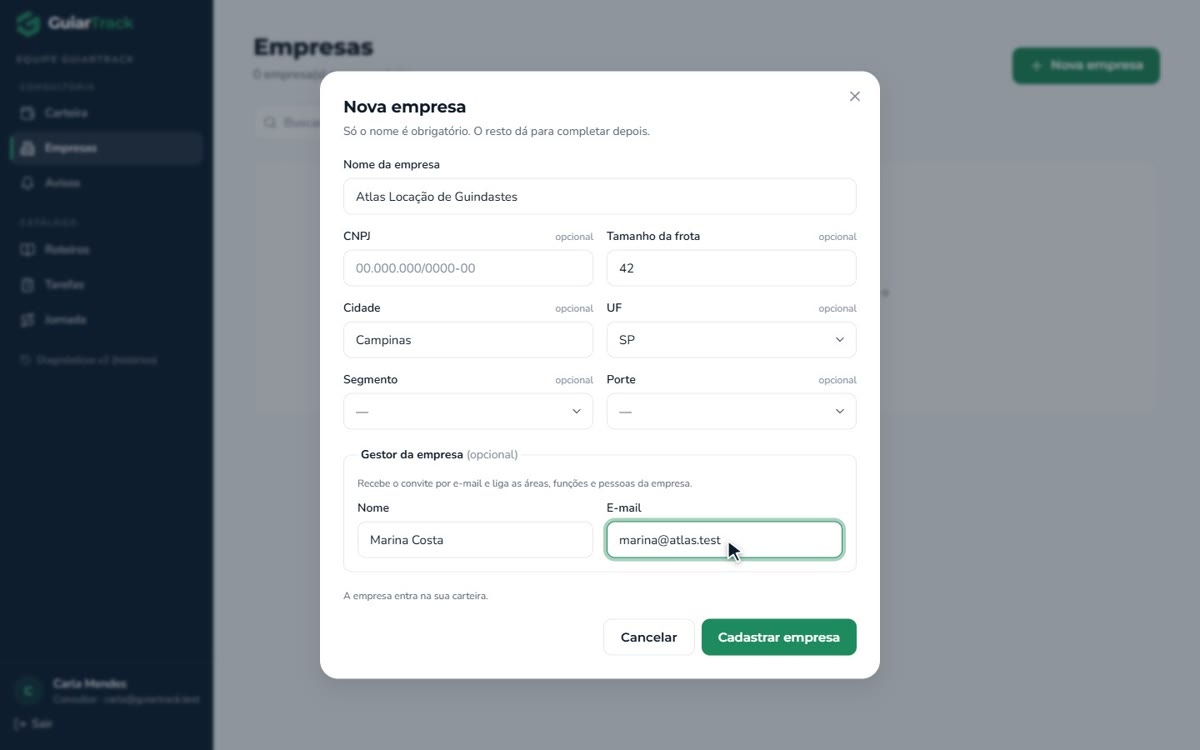
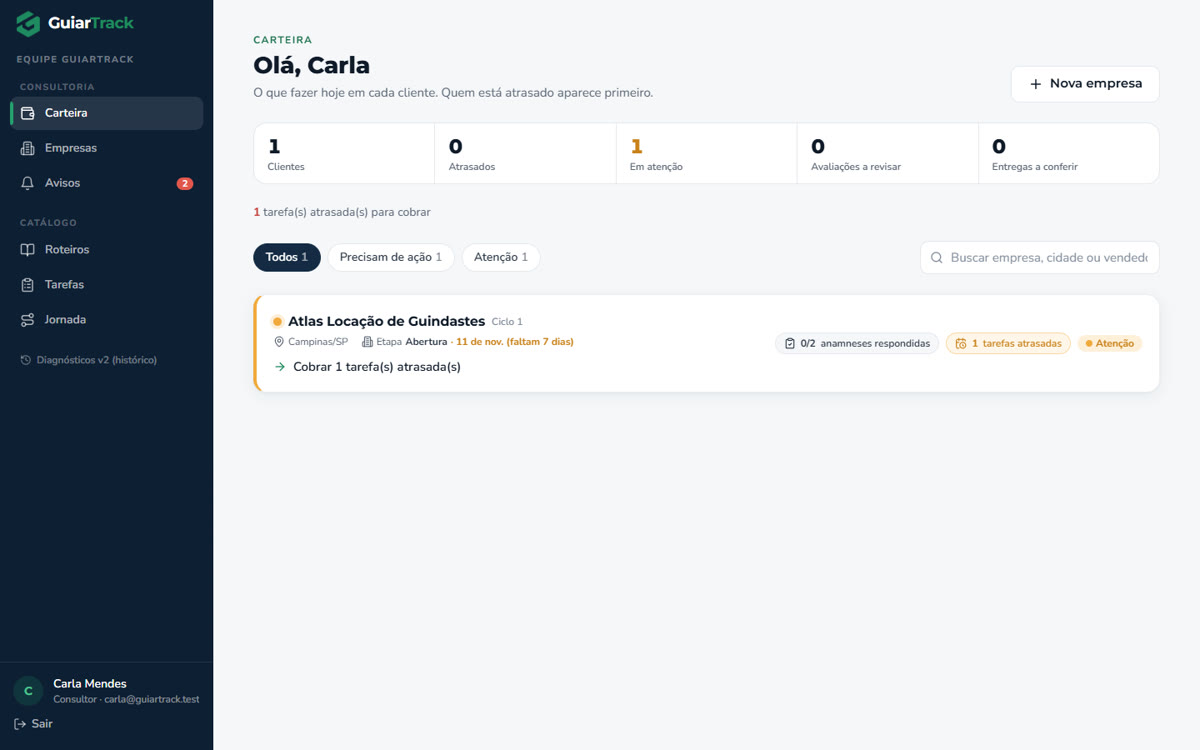
- Em Carteira ou Empresas, clique em Nova empresa.
- Só o nome é obrigatório. Preencha também o tamanho da frota, a cidade e o segmento: eles entram nos indicadores e no relatório.
- Em Gestor da empresa, informe o nome e o e-mail de quem vai organizar a equipe do lado do cliente.
- Clique em Cadastrar empresa. O gestor recebe o convite por e-mail, e a empresa entra na sua carteira com o ciclo 1 aberto.
2Seguir a jornada do ciclo
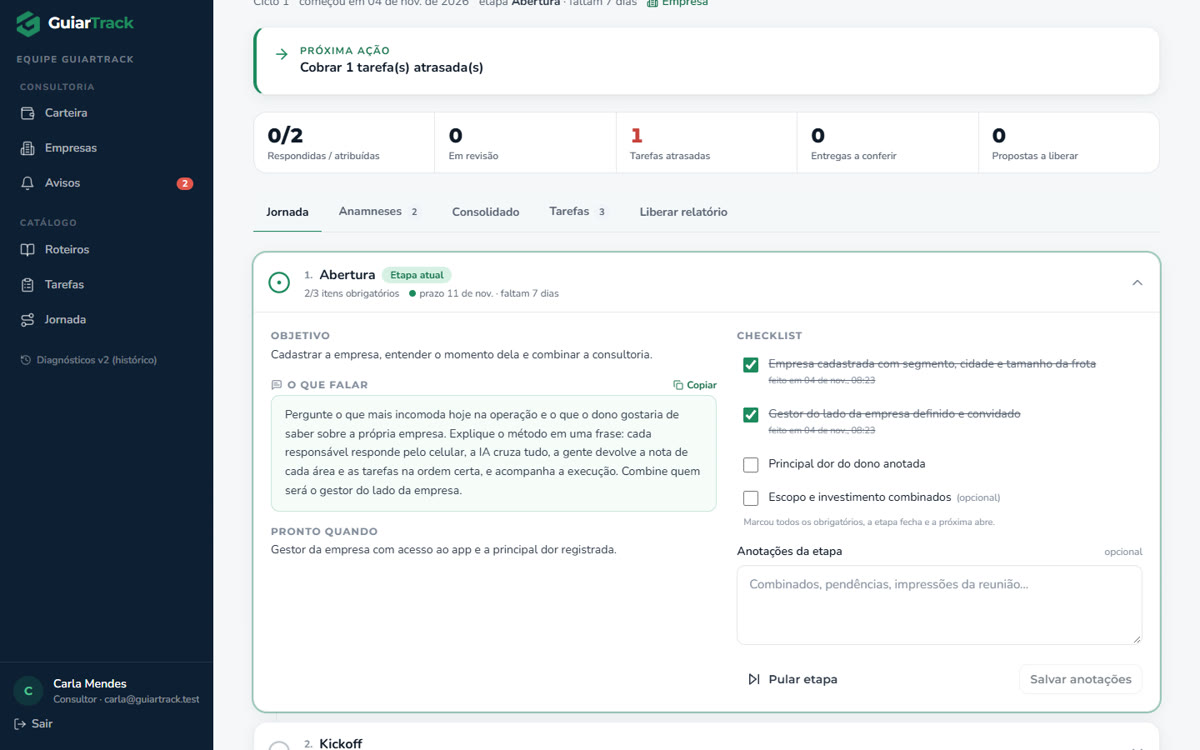
A página do ciclo é o guia da consultoria. A etapa atual mostra o objetivo, o que falar com o cliente e um checklist. Marcados todos os itens obrigatórios, a etapa fecha e a próxima abre.
No alto ficam a próxima ação (o que mais trava o cliente agora) e os números do ciclo: respostas, avaliações em revisão, tarefas atrasadas e entregas a conferir.
3Atribuir uma tarefa
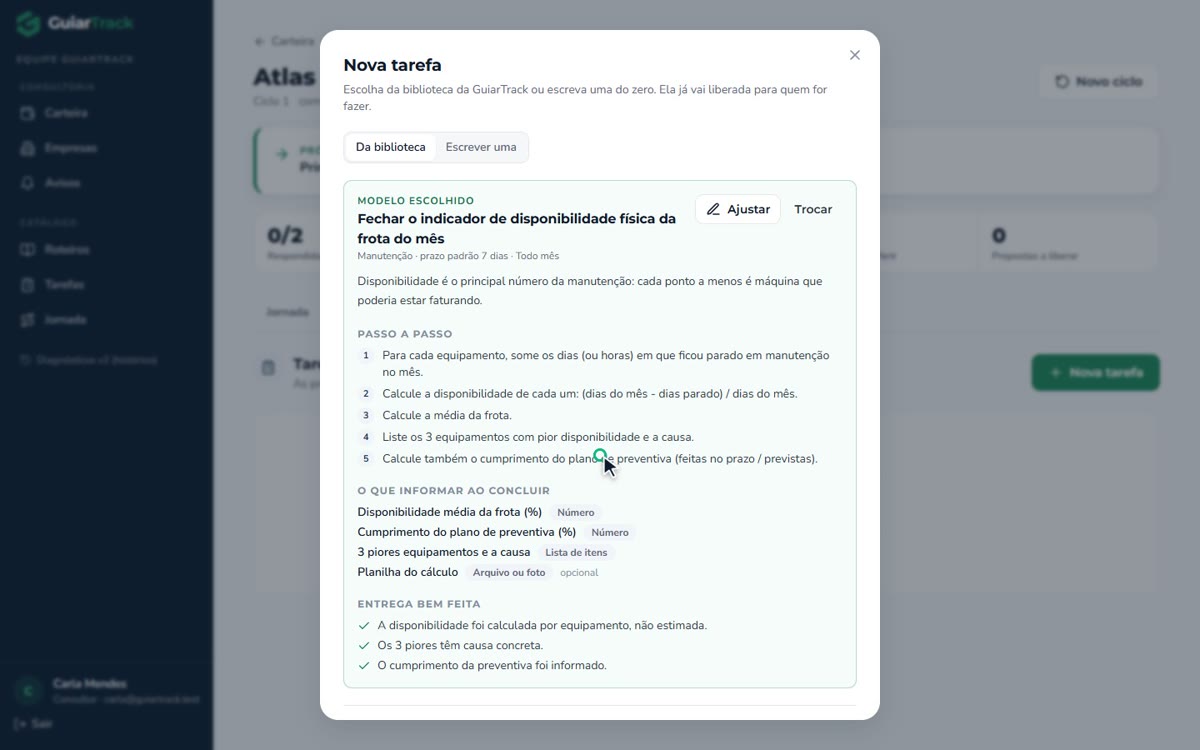
- No ciclo, aba Tarefas, clique em Nova tarefa.
- Da biblioteca: busque o modelo (todos medem ou movem um indicador operacional) e confira o passo a passo, o que informar ao concluir e os critérios de entrega bem feita. Ajustar abre o modelo para editar só nesta empresa. Ou escolha Escrever uma do zero.
- Para quem:
- Empresa toda: cada pessoa recebe a sua, com andamento próprio;
- Uma função: quem responde pela função recebe, inclusive quem entrar nela depois;
- Pessoas: só quem você marcar.
- Confira o prazo (vem do modelo) e a prioridade e clique em Criar e enviar. A pessoa recebe o aviso no app.
4Conferir e aprovar a entrega
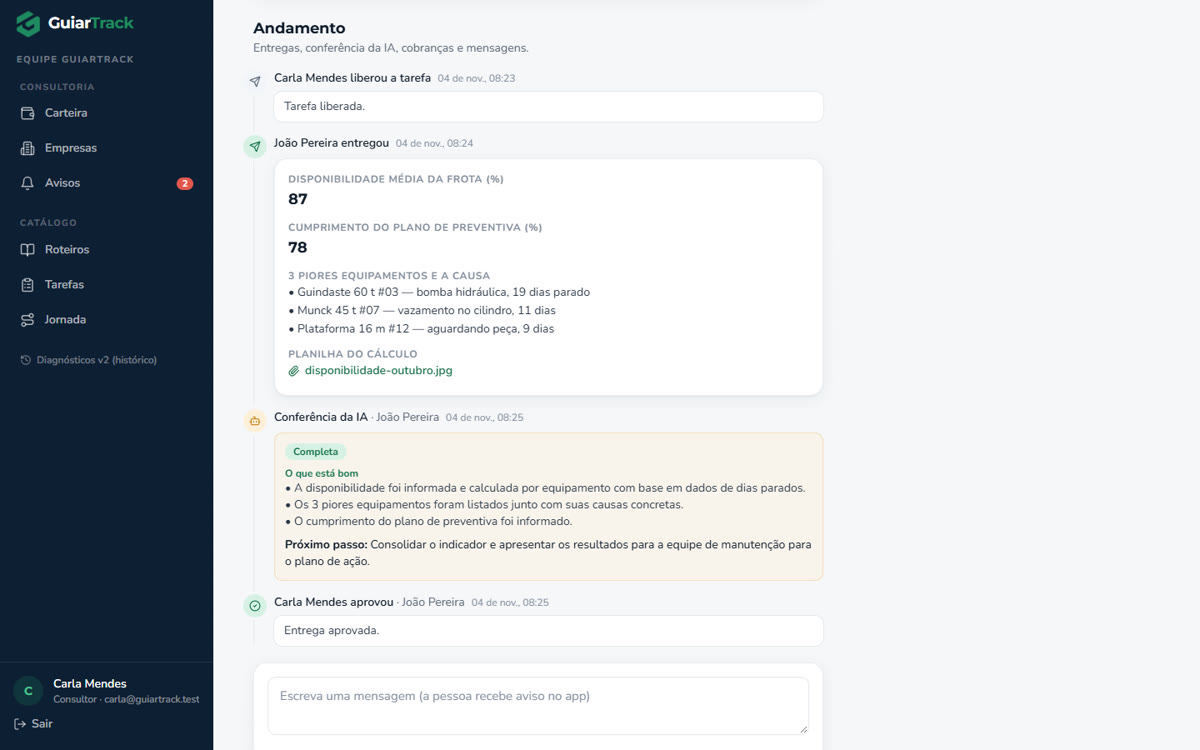
A carteira e o ciclo mostram Conferir entrega quando alguém entrega. Na tarefa, em Andamento, aparecem os números informados, os anexos e a conferência da IA: o que está bom, o que faltou e o próximo passo, comparando com os critérios da tarefa.
- Aprovar: fecha a entrega daquela pessoa; uma mensagem é opcional.
- Refazer: exige o motivo, que vai para a pessoa no app.
5Cobrança automática
Ninguém precisa lembrar de cobrar. Todo dia, no horário configurado, a plataforma:
- avisa a pessoa 2 dias antes do prazo e no dia;
- cobra com 1, 3, 7 e 14 dias de atraso;
- com 3 dias de atraso, avisa o gestor da empresa e a equipe GuiarTrack responsável.
Na carteira, o semáforo do cliente muda e a próxima ação passa a ser Cobrar tarefa atrasada.
Gestor da empresa
Quem organiza a equipe da locadora, em webapp.guiartrack.com.br.
1Aceitar o convite
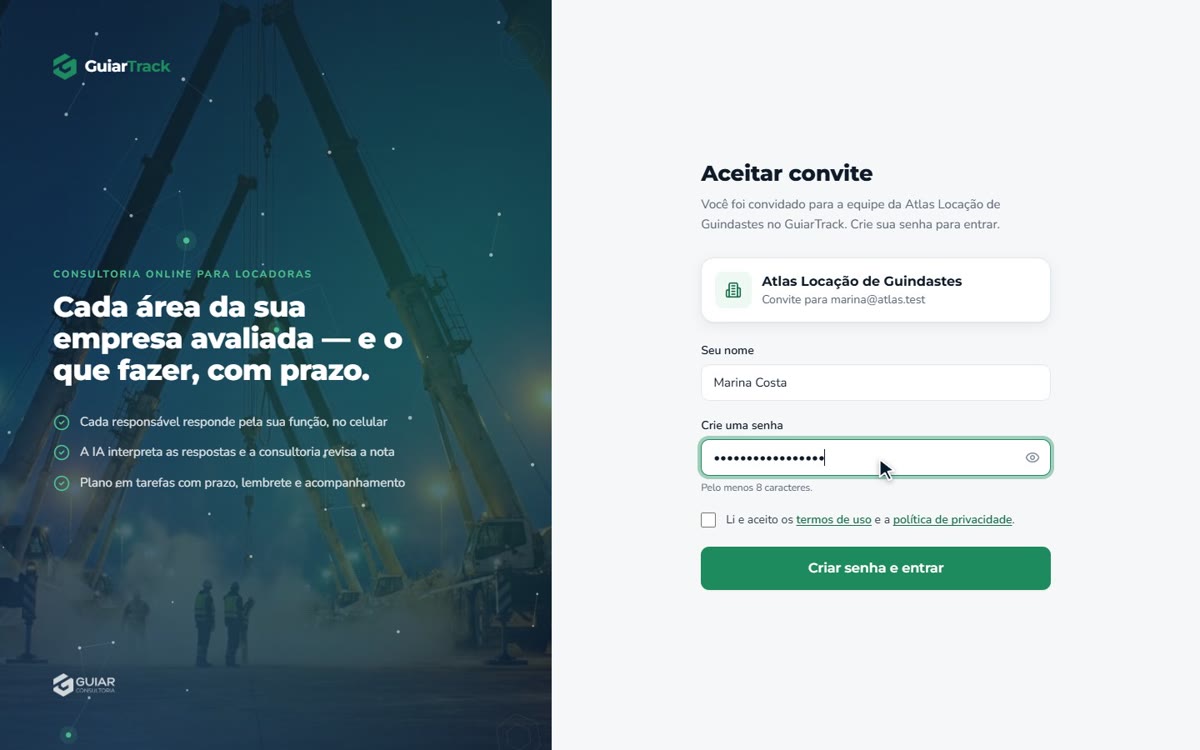
- Abra o e-mail "Convite: … chamou você para a … no GuiarTrack" e clique no link.
- Confira o nome, crie uma senha de pelo menos 8 caracteres, aceite os termos e clique em Criar senha e entrar.
2Montar a equipe
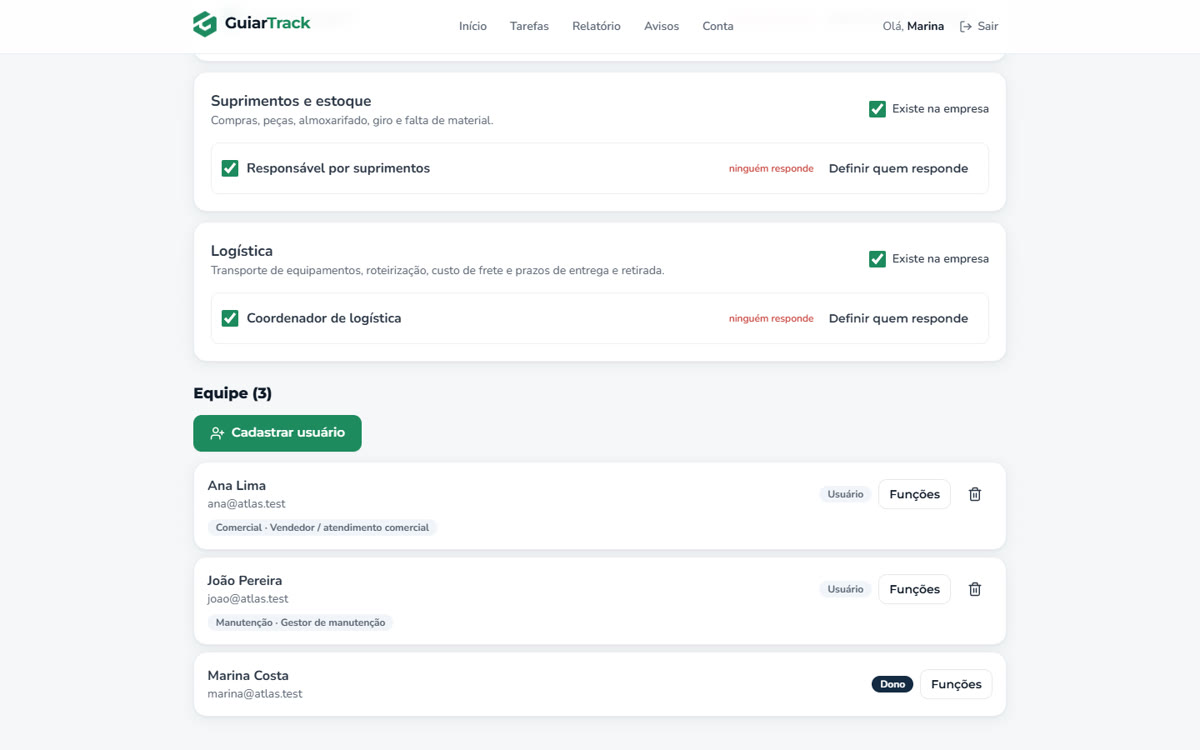
- Na página inicial, siga os Primeiros passos. Em Ligar áreas, use Ligar todas as áreas e desligue depois o que não existe na empresa.
- Em Cadastrar usuário, informe nome, e-mail, papel (Usuário ou Gestor) e por quais funções a pessoa responde. Ela recebe o próprio convite.
- Função sem responsável aparece como ninguém responde. Use Definir quem responde na linha da função.
3Acompanhar
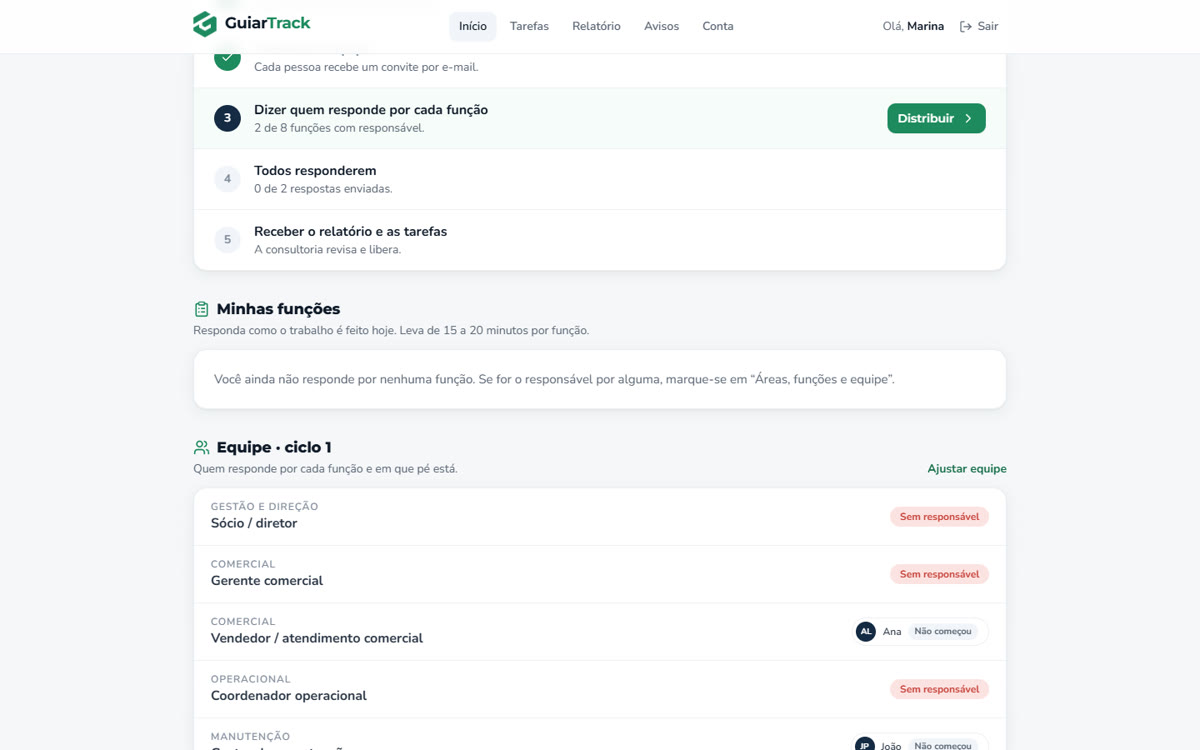
A página inicial mostra o andamento da equipe no ciclo: quem responde por cada função e o que está pendente. Em Avisos chegam as tarefas atrasadas da equipe, os resultados e as mensagens da consultoria. Em Relatório fica o diagnóstico liberado pela consultoria.
Equipe no celular
Quem executa as tarefas usa o app GuiarTrack: Android pelo arquivo de instalação, iPhone pelo TestFlight (em breve) ou o navegador em webapp.guiartrack.com.br.
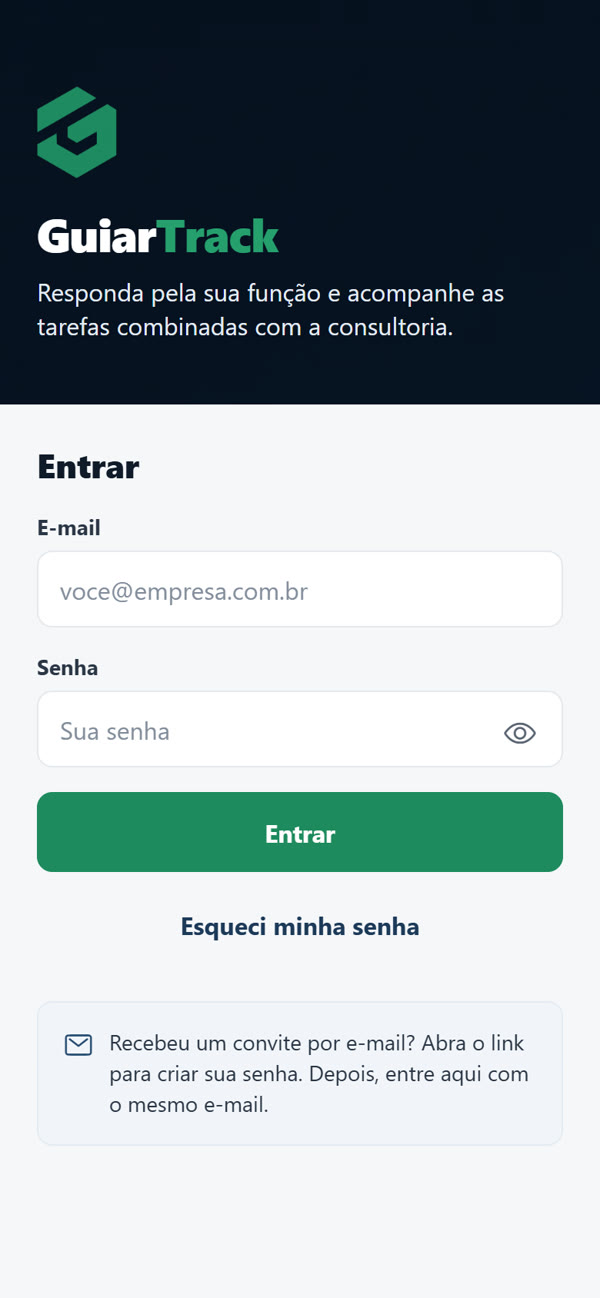
1Entrar
- Abra o convite que chegou por e-mail e crie a senha.
- No app, entre com o mesmo e-mail e a senha. A página inicial mostra as suas funções e as tarefas da semana.
2Ver a tarefa
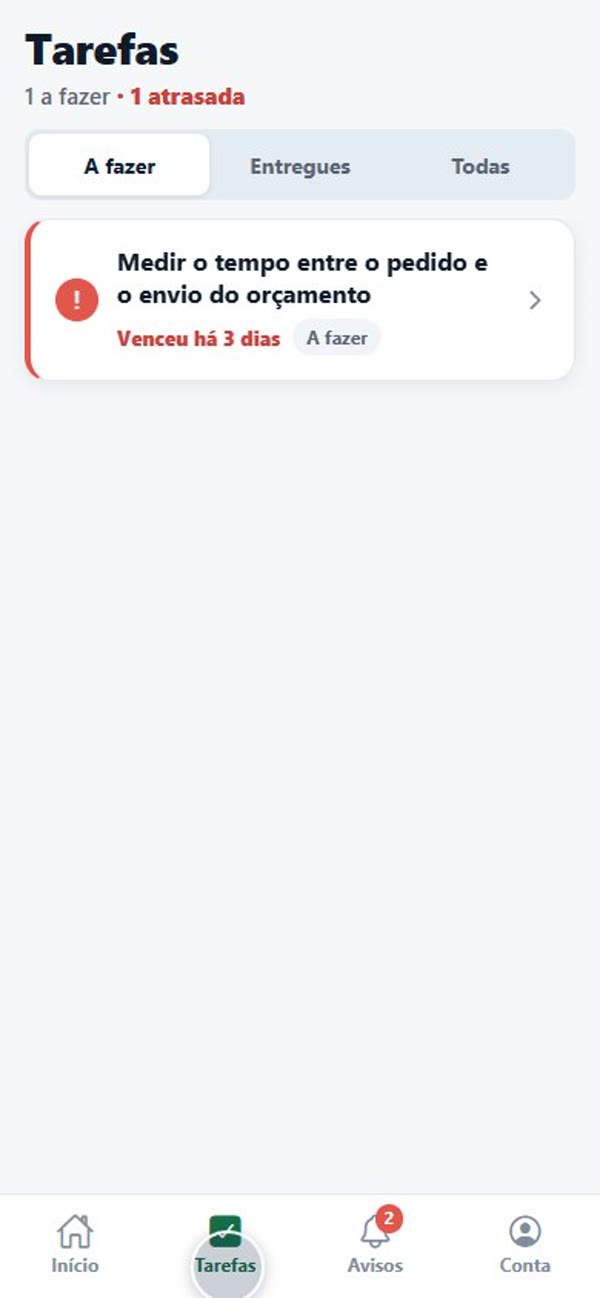
Na aba Tarefas: A fazer, Entregues e Todas. Tarefa em vermelho está atrasada e mostra há quantos dias venceu.
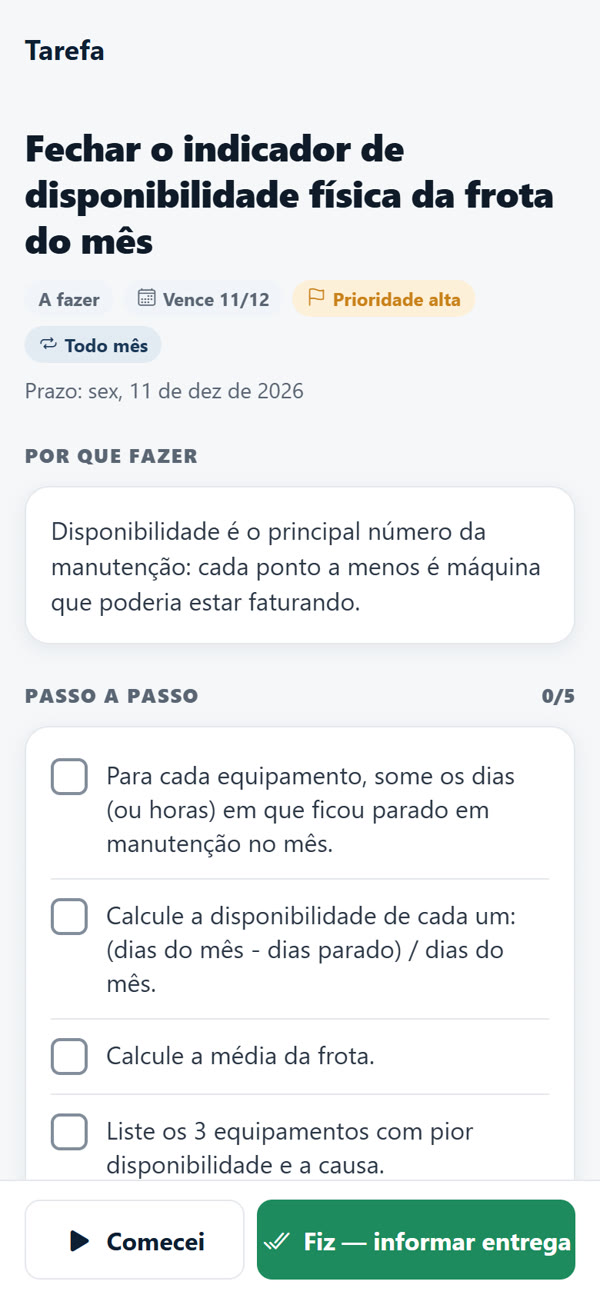
Dentro da tarefa estão o porquê, o passo a passo (dá para ir marcando), o que informar ao concluir e como saber que ficou bem feito. Comecei marca a tarefa como em andamento.
3Informar a entrega
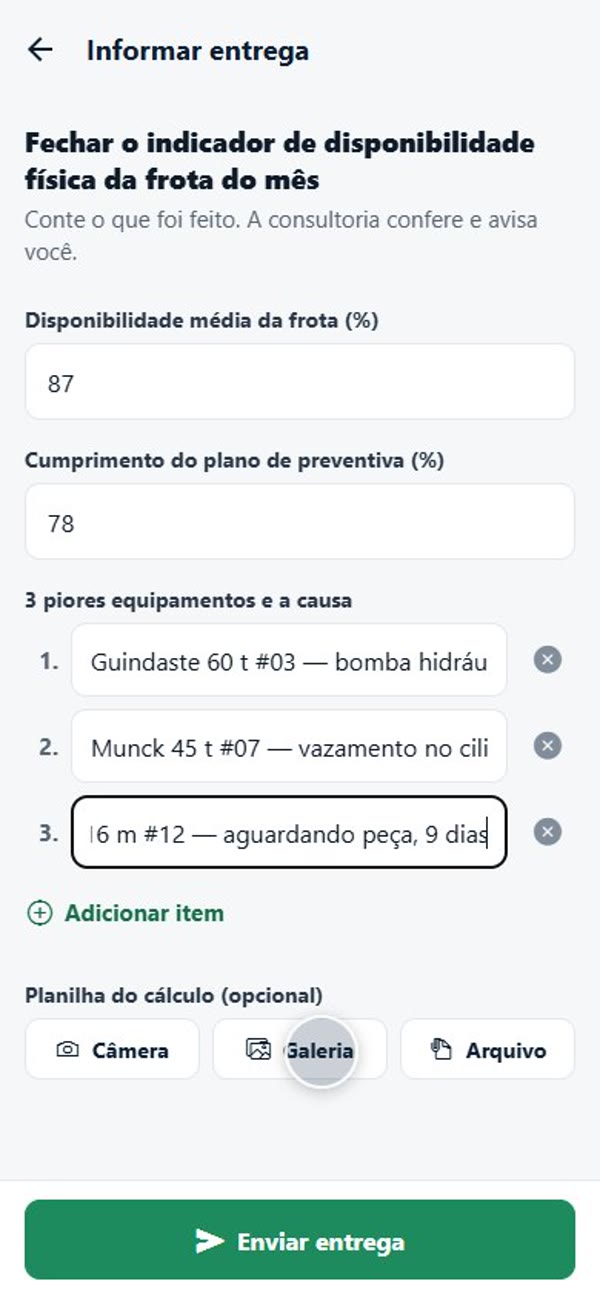
- Toque em Fiz — informar entrega.
- Preencha os números pedidos (são o indicador do período), as listas (Enter abre o próximo item) e anexe a evidência pela Câmera, pela Galeria ou em Arquivo (foto, PDF ou planilha).
- Toque em Enviar entrega. A consultoria confere e você recebe o resultado em Avisos. Se pedirem para refazer, o motivo vem junto e você envia uma nova entrega.
4Lembretes
Perto do prazo e depois dele, chegam lembretes em Avisos e por notificação no celular. Com 3 dias de atraso, o gestor da empresa também é avisado.
Dúvidas frequentes
Quem pode criar tarefa?
Só a equipe GuiarTrack (consultor, vendedor credenciado ou diretor). O gestor da empresa organiza quem responde por cada função, e as tarefas chegam para essas pessoas.
Por que as tarefas pedem números?
O objetivo do GuiarTrack é eficiência operacional. Cada tarefa mede um indicador (por exemplo, disponibilidade física da frota ou tempo de resposta do orçamento) ou ataca a causa do que o indicador mostrou. O número informado na entrega é o que permite ver a melhora de um ciclo para o outro.
O que acontece com uma tarefa que se repete?
Tarefa semanal, mensal ou trimestral gera sozinha a próxima ocorrência quando a atual é aprovada, já com o novo prazo.
Alguém entrou na função depois que a tarefa foi criada. Ele recebe?
Sim. Tarefa dada para a empresa toda ou para uma função vale também para quem entrar depois.
A IA aprova sozinha?
Não. A IA compara a entrega com os critérios da tarefa e diz o que está bom e o que faltou. Quem aprova ou pede para refazer é sempre o consultor.
Não recebi o convite.
Confira a caixa de spam. O gestor da empresa pode reenviar na lista da equipe, em Reenviar.